

さくらインターネットからXサーバー(エックスサーバー)へドメインを移行することにしました。
ネットで色々と方法を調べましたが、情報が古いのかネット情報通りに行うことは無理でしたので、ここに私が行った方法をメモしておきます。
あくまで私の行った方法で、もっと効率的な手順があると思います。
ステップ1:エックスサーバーで移転するドメインを登録
①登録しているエックスサーバーの管理画面を開き、「ドメイン移管」を選択
まだエックスサーバーへの登録を行っていない場合は、以下をクリックしてサービスを契約します。

②ドメインを入力する画面が開くので、移管するドメインを入力
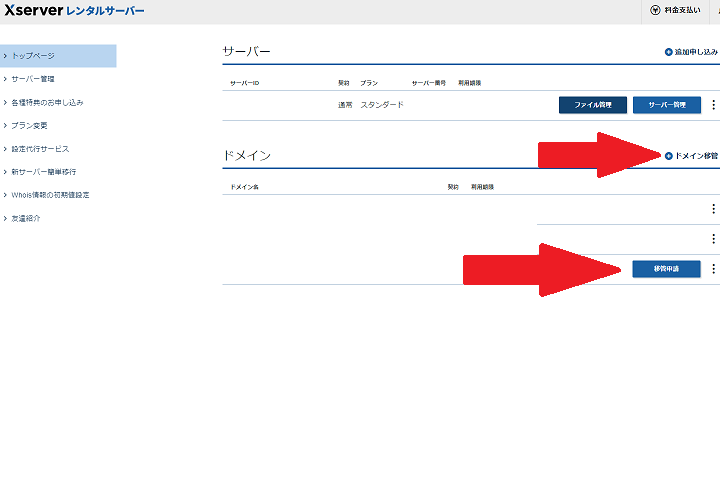
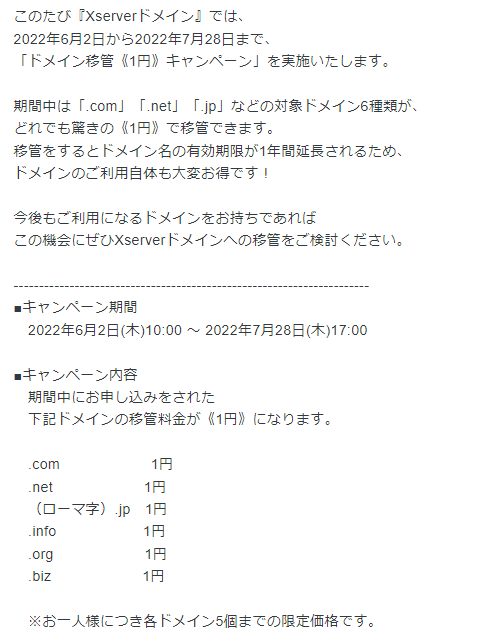
すると、ドメイン管理料金の支払い画面が出てくるので、任意の支払い方法を選択します。ちなみに、1円でした。
知りませんでしたが、「ドメイン移管《1円》キャンペーン」が行われていたようです。
③「移管申請」を選択すると、以下のような画面が出ます。
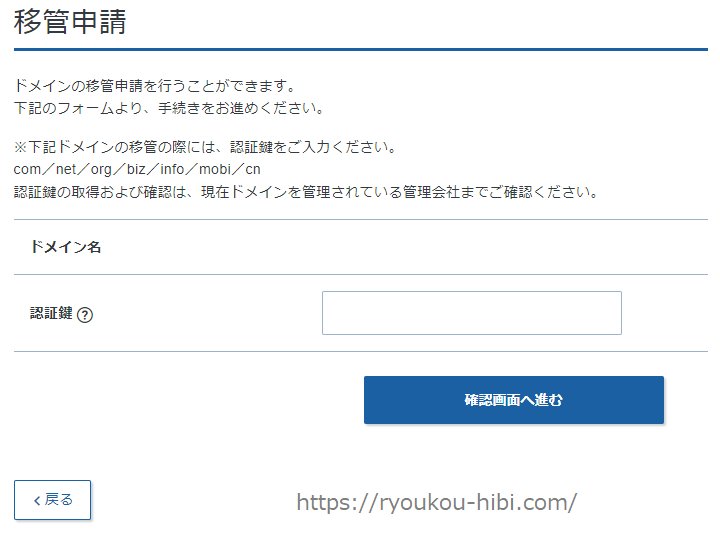
④すると「認証鍵」なるもの入力を求められます。空欄のままでは進めないようです。
この「認証鍵」は、ドメインの引っ越し元となるサーバーから教えてもらわないといけないようです。
そこで、移管元(今回は「さくらインターネット」)に問い合わせることにしました。
ステップ2:さくらインターネットで転出要請
①さくらインターネットの会員メニューを開きます。
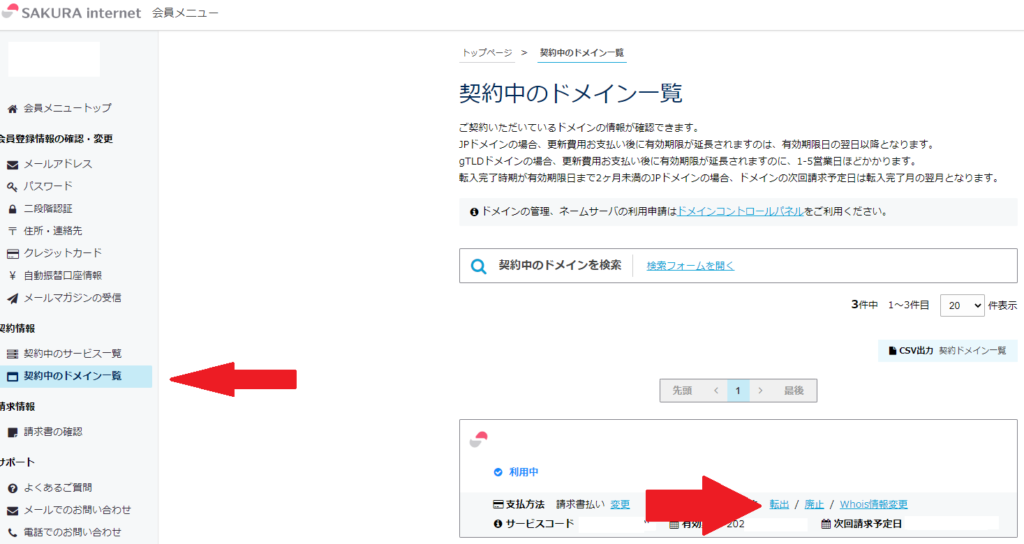
②左側のメニューから「契約中のドメイン一覧」を選択し、希望のドメインの「転出」をクリックします。
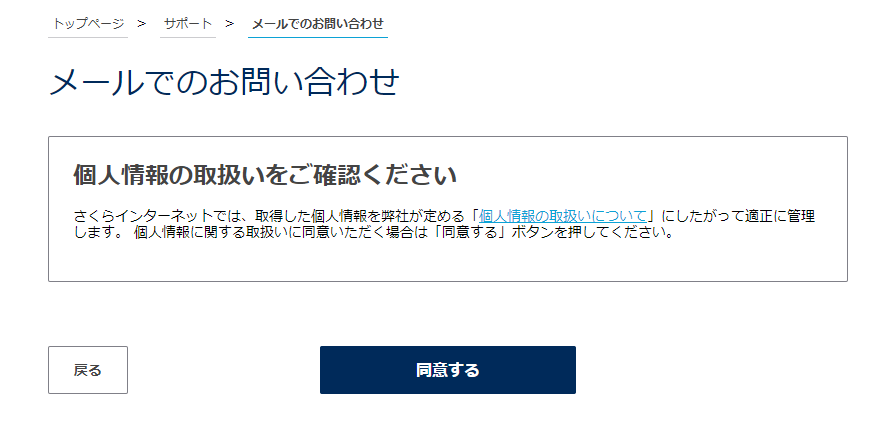
③「個人情報の取り扱いについて」に関し、同意する場合は「同意する」をクリックします。
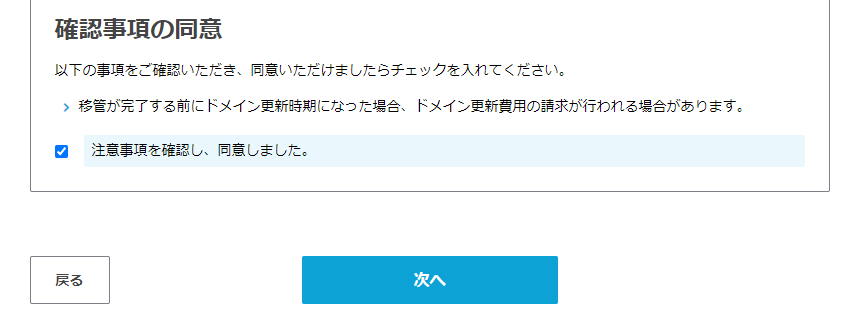
④様々な事項を記入・確認し、同意するならば、「注意事項を確認し、同意しました」にチェックを入れ、「次へ」をクリックする。
⑤手続きが終了すると、確認メールが届きます。さくらインターネットのサイトによると、認証鍵(オースコード)が発行されるまで、3営業日以内の時間がかかるようです。
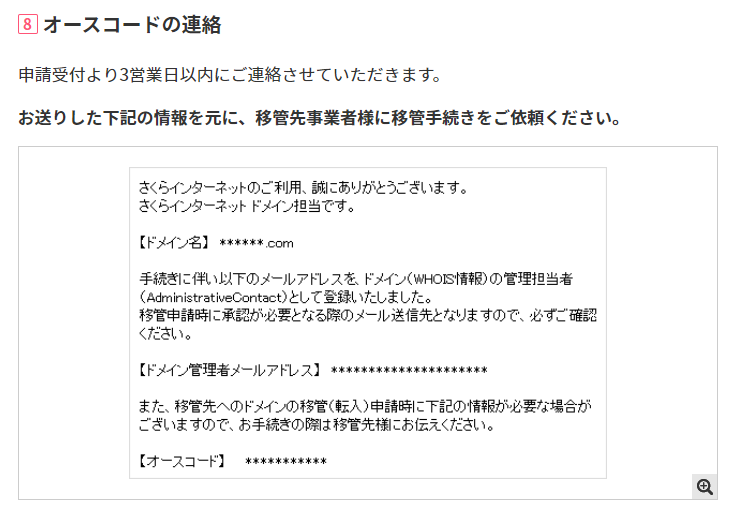
これ以降の手続きは、さくらインターネットから認証鍵(オースコード)が送付されてから行う必要があります。
⑥さくらインターネットから、「オースコード」が記載されたメールが届きます。その「オースコード」を上記エックスサーバーの「移管申請」の「認証鍵」に入力して進めると、「移管作業中」となります。
移管作業中に、下記の「ドメイン設定」を行うことができるようですので、行ってもよいでしょう。
WordPressのデータをダウンロード
①さくらインターネットから、ファイル管理やFTPなどを使ってファイルをワードプレスのファイルをダウンロード
②さくらインターネットのphpMyAdminからワードプレスのデータをダウンロード
その際、「エクスポート」を選択してからデータベースを選択するのではなく、左メニューからデータベースを選んでから、「エクスポート」を選び、すべてのテーブルをエクスポートする手順で行う(そうしなければ、なぜかエックスサーバーでインポートする際に「1044 – Access denied for user…」のエラーが出る)。
「DROP TABLE / VIEW / PROCEDURE / FUNCTION / EVENT / TRIGGER コマンドを追加する」にチェックを入れ、ダウンロードを実行。
これで、WordPressのファイルとデータベースのダウンロードが完了しました。
エックスサーバー側での設定
再度、エックスサーバー側での設定です。
①サーバーパネル(サーバー管理)で、「ドメイン設定」の「ドメイン設定追加」を行います。
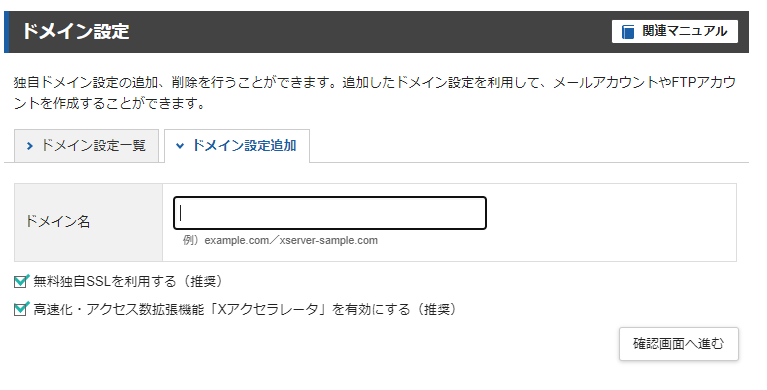
下記「エックスサーバー  」の公式マニュアルに手続きの方法が詳しく載っています。
この設定は、もっと早い段階で行ってもよかったようです。
このドメイン設定を行うことで、ファイルのアップロードもできるようになります。
②ドメインのネームサーバー設定を行います。
WordPressをエックスサーバーで設定
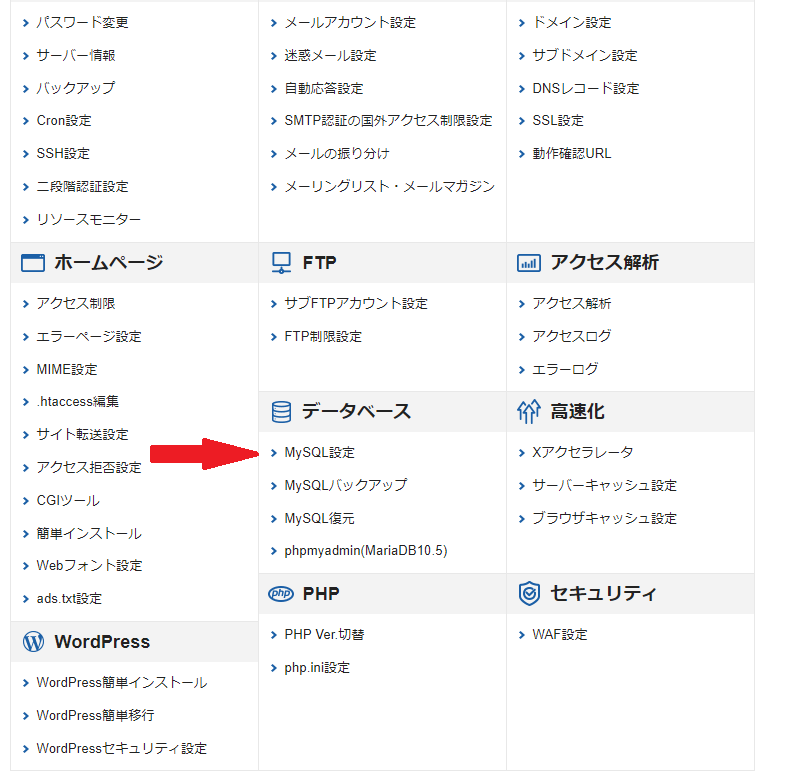
①データベースを作成します。まず、サーバーパネルへ行き、「データベース」の「MySQL設定」を開きます。
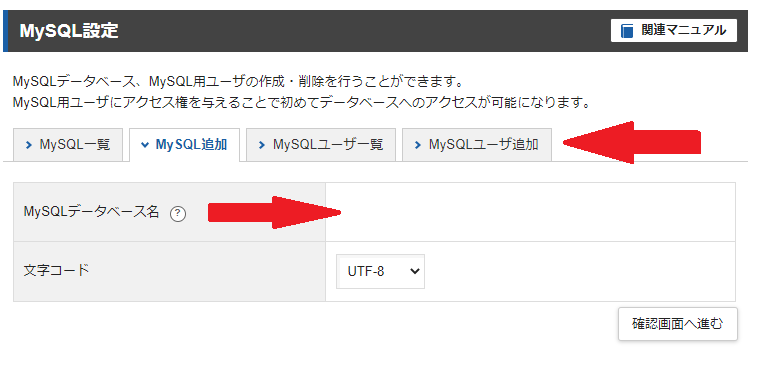
②データベースを作成し、ユーザを作成してから、作成したデータベースに作成したユーザを設定します。
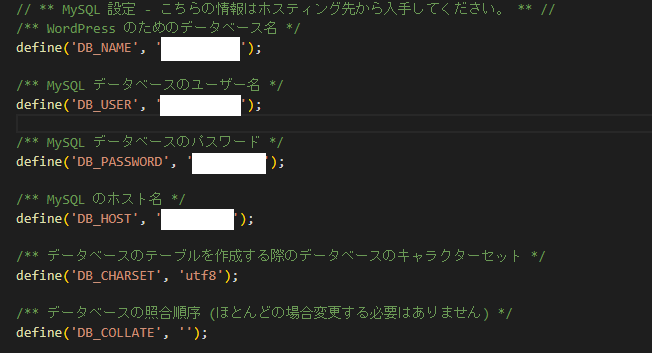
②ダウロードしたファイルの wp-config を開き、設定を書き換えます。ホスト名は、XサーバーのMySQL設定の画面の下の方に記載されています。
③ダウンロードしたデータベースをインポートします。
④ダウンロードしたファイルをアップロードします。